
Ergänzt am 15. Oktober 2026: Weiterführenden Leitfaden zur Planung einer Handwerker-Website ergänzt.
„Wir bieten individuelle Lösungen und höchste Qualität.“ Dieser Satz könnte auf fast jeder Firmenwebsite stehen. Wer eine konkrete Dienstleistung sucht, erfährt daraus wenig. Eine gute Leistungsseite beantwortet dagegen: Passt das Angebot zu meinem Vorhaben, was bekomme ich und wie geht es weiter?
Hier planen Sie eine solche Seite Schritt für Schritt und setzen sie in Zeta Producer um. Das durchgängige Beispiel ist ein fiktiver Gartenpflegebetrieb. Es ist eine Schreibhilfe, kein Kundenbericht und kein Beleg für mehr Anfragen.
Planen Sie den gesamten Auftritt für einen Handwerksbetrieb, hilft Ihnen außerdem unser Leitfaden zum Erstellen einer Handwerker-Website. Er ordnet die Leistungsseiten in die übrigen Inhalte Ihrer Website ein.
1. Eine Leistung und einen nächsten Schritt festlegen
Beginnen Sie mit einer Leistung, die sich verständlich abgrenzen lässt: etwa laufende Gartenpflege, Bewerbungsfotos oder die Wartung einer bestimmten Geräteart. Eine Leistungsübersicht kann mehrere Angebote kurz vorstellen und zu den jeweiligen Detailseiten führen. Auf der einzelnen Leistungsseite erklären Sie dann genau das Angebot, für das sich jemand interessiert.
Eine eigene Seite lohnt sich, wenn es dazu eigene Fragen, einen eigenen Ablauf oder aussagekräftige Beispiele gibt. Für fast gleiche Angebote mit nur ausgetauschtem Ortsnamen brauchen Sie keine Sammlung ähnlicher Seiten.
Notieren Sie vor dem Schreiben drei Sätze:
- Für wen? „Für Menschen mit kleinem Stadtgarten, die regelmäßig Unterstützung bei der Pflege brauchen.“
- Wobei helfen wir? „Wir übernehmen vereinbarte Pflegearbeiten an Rasen, Beeten und Hecken.“
- Was soll als Nächstes passieren? „Interessenten fragen an, ob wir ihren Garten betreuen können.“
Übertragen Sie das auf Ihr tatsächliches Angebot. Ein klarer nächster Schritt hilft auch bei der Bildauswahl: Zeigen Sie etwas, das die Leistung oder den Ablauf erklärt, statt beliebige Geschäftsmotive zu verwenden.

2. Mit dieser Gliederung den Inhalt sammeln
Kopieren Sie die folgende Vorlage in ein Textdokument und ergänzen Sie zunächst Stichpunkte. Wo eine Antwort fehlt, haben Sie eine konkrete Aufgabe für die Vorbereitung. Die eckigen Klammern ersetzen Sie später vollständig durch Ihre Angaben.
- Überschrift: [Leistung] für [Zielgruppe oder Situation]. Nennen Sie einen Ort nur, wenn Ihr tatsächliches Einzugsgebiet für die Auswahl wichtig ist.
- Einstieg: Wir helfen Ihnen bei [Aufgabe]. Sie erhalten [konkreter Umfang oder Ergebnis]. Das Angebot passt, wenn [Voraussetzung].
- Leistungsumfang: Enthalten sind [drei bis fünf konkrete Arbeiten]. Separat vereinbart werden [Zusatzleistungen]. Nicht übernommen wird [wichtige Abgrenzung].
- Ablauf: Zuerst [Kontakt und benötigte Angaben], anschließend [Klärung und Angebot], danach [Durchführung und Übergabe].
- Einblick in die Arbeit: [Eigenes Arbeitsfoto, nachvollziehbares Projektbeispiel oder überprüfbare Qualifikation]. Erläutern Sie kurz, was der Besucher daran erkennen kann.
- Häufige Fragen: [Einzugsgebiet], [Terminabstimmung], [Voraussetzungen] und [wie der Preis ermittelt wird]. Wählen Sie die Fragen, die bei Ihnen tatsächlich auftreten.
- Kontakt: [Passender Anfragetext] führt zu [Kontaktseite oder Formular]. Für die erste Einschätzung benötigen wir [wenige relevante Angaben].
Sie müssen daraus keine sieben gleich langen Abschnitte machen. Bei einer einfachen Leistung reichen kurze Absätze. Entscheidend ist, dass Besucher nicht erst anrufen müssen, um grundlegende Informationen zu erhalten.
Erklären Sie auch die Preislogik. Im Gartenbeispiel könnten Fläche, Zustand, gewünschte Arbeiten und Pflegerhythmus das Angebot bestimmen. Wenn Sie keine belastbare Pauschale nennen können, beschreiben Sie, wie ein konkretes Angebot entsteht. Erfundenen Beispielpreisen fehlt dagegen die Grundlage.
3. Vorher und nachher: aus Werbesätzen wird ein Angebot
Vorher – vage:
„Wir sind Ihr kompetenter Partner rund um den Garten. Mit Leidenschaft und höchster Qualität erfüllen wir individuelle Wünsche. Kontaktieren Sie uns!“
Nachher – konkret, am fiktiven Beispiel:
Regelmäßige Gartenpflege für kleine Stadtgärten
Sie möchten Ihren Garten genießen, schaffen die laufende Pflege aber nicht allein? Wir übernehmen die gemeinsam vereinbarten Arbeiten an Rasen, Beeten und Hecken.
Bei einer Besichtigung klären wir, welche Arbeiten nötig sind und wie oft sie stattfinden sollen. Sie erhalten anschließend ein Angebot mit dem vereinbarten Umfang. Größere Umgestaltungen gehören nicht zur laufenden Pflege und werden separat besprochen.
Gartenpflege anfragen: Nennen Sie uns den Ort, die ungefähre Gartengröße und die Arbeiten, bei denen Sie Unterstützung wünschen.
Der zweite Text nennt Zielgruppe, Umfang, Ablauf und benötigte Angaben. Das macht ihn prüfbar. Übernehmen Sie nur Aussagen, die Sie selbst einhalten können. Ergänzen Sie Ihr echtes Einzugsgebiet und Ihren Kontaktweg; ein Beispieltext ersetzt diese Angaben nicht.
Für den Abschnitt „Einblick in die Arbeit“ eignet sich etwa ein eigenes Foto eines gepflegten Beets mit einer sachlichen Erläuterung der ausgeführten Arbeiten. Verwenden Sie nur freigegebenes Material. Wenn Sie noch keine Referenzen zeigen können, erklären Sie Ihren Ablauf mit eigenen Aufnahmen. Ein Symbolfoto darf nicht wie ein Kundenprojekt oder ein Vorher-nachher-Beleg erscheinen.
4. Die Leistungsseite in Zeta Producer aufbauen
Öffnen Sie Ihr Website-Projekt. Wenn bereits eine passende Leistungsseite existiert, verbessern Sie diese. So behalten Besucher ihre bekannte Adresse und Sie müssen keine zweite Seite zum gleichen Angebot pflegen.
Seite anlegen und verständlich benennen
Für eine neue Hauptseite klicken Sie unter dem Seitenbaum auf „Neue Seite einfügen“. Soll die Leistung unter einer vorhandenen Übersichtsseite erscheinen, öffnen Sie das Menü dieser Seite und wählen dort „Neue Seite einfügen“. Geben Sie einen eindeutigen Namen wie „Gartenpflege“ ein und wählen Sie eine passende Seitenvorlage. Die Standard-Seite bietet einen einfachen Einstieg mit Überschrift und Textbereich. Die Optionen erläutert das Handbuch unter Neue Seite einfügen.
Absätze statt einer Textwand einsetzen
Übertragen Sie Ihre fertigen Stichpunkte in kurze Abschnitte. Beginnen Sie mit Leistung und Zielgruppe; ergänzen Sie Umfang, Ablauf, Einblick und Fragen. Verwenden Sie Zwischenüberschriften, die den Inhalt benennen, etwa „Diese Pflegearbeiten übernehmen wir“ oder „So entsteht Ihr Angebot“.
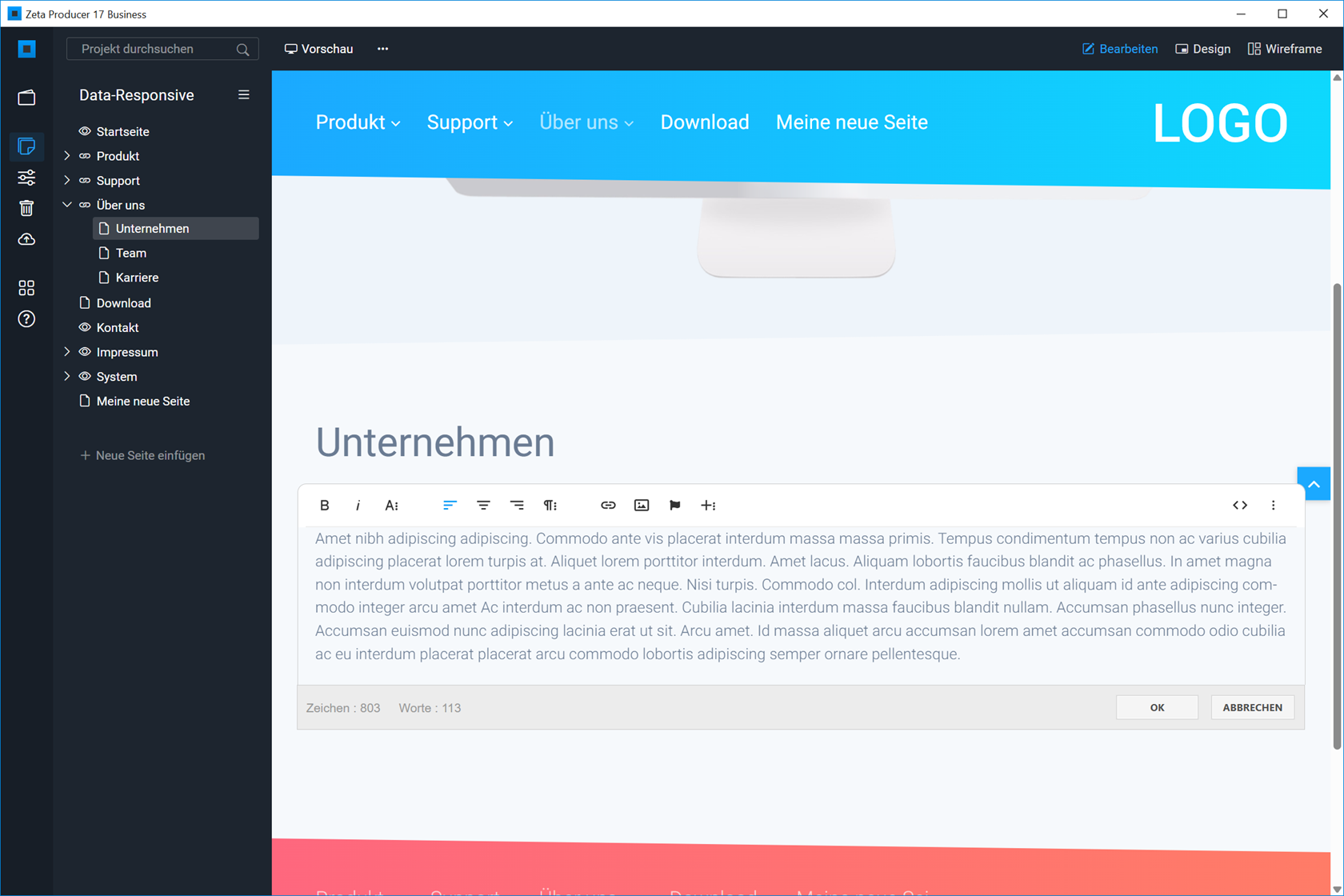
Vorhandene Überschriften und Fließtexte lassen sich in der internen Vorschau anklicken und bearbeiten. Bestätigen Sie Änderungen mit „OK“. Für Widgets steht außerdem das Stift-Symbol zur Verfügung; die direkte Textbearbeitung wird nicht von jedem Widget unterstützt. Der genaue Ablauf steht unter Vorhandene Inhalte bearbeiten.
Den Anfrageweg verbinden
Ein Textlink reicht für den ersten Entwurf: Markieren Sie zum Beispiel „Gartenpflege anfragen“, wählen Sie im Texteditor „Hyperlink einfügen“ und im Link-Dialog den Bereich „Seite“. Wählen Sie Ihre vorhandene Kontaktseite aus und bestätigen Sie Link und Text mit „OK“. So bleibt das Ziel innerhalb des Projekts ausgewählt. Das Handbuch zeigt den Link zu einer Seite im Detail.
Auch am Ziel muss erkennbar bleiben, welche Angaben für eine Anfrage hilfreich sind. Ein Kontaktformular mit völlig anderen Pflichtangaben unterbricht den gerade erklärten Ablauf. Prüfen Sie deshalb Leistungs- und Kontaktseite gemeinsam.
5. Vor dem Veröffentlichen wie ein Interessent prüfen
Öffnen Sie die externe Browser-Vorschau. In der Responsive-Vorschau können Sie zwischen Desktop, Tablet und Smartphone wechseln. Lesen Sie die Seite besonders in der schmalen Ansicht und prüfen Sie:
- Erkennt man direkt, welche Leistung Sie für wen anbieten?
- Sind Leistungsumfang und wichtige Grenzen verständlich?
- Stehen alle wesentlichen Angaben auch als Text auf der Seite?
- Passen Bilder zum beschriebenen Angebot und sind ihre Ausschnitte sinnvoll?
- Bleiben Überschriften, Absätze und Kontaktlink gut lesbar und bedienbar?
- Führt der Anfragelink zum richtigen Ziel und ist dort der nächste Schritt klar?
- Sind sämtliche Platzhalter und unbelegten Versprechen entfernt?
Geben Sie den Entwurf zusätzlich einer Person, die Ihr Angebot nicht kennt. Lassen Sie sie mit eigenen Worten beschreiben, was sie bekommen würde und wie sie anfragen kann. Unklare Antworten zeigen Ihnen, welchen Abschnitt Sie noch verbessern sollten.
Nach der Veröffentlichung prüfen Sie dieselben Kontaktwege auf der echten Website, auch mit einem Smartphone. Für die spätere Pflege hilft die Checkliste Firmenwebsite aktuell halten.
Mit der ersten Leistungsseite beginnen
Nehmen Sie jetzt ein Angebot aus Ihrem Alltag und füllen Sie die Gliederung aus. Schon die ersten drei Antworten – für wen, welche Leistung, welcher nächste Schritt – geben Ihrer Seite eine klare Richtung.
Wenn Sie Ihre Firmenwebsite selbst aufbauen und pflegen möchten, können Sie Zeta Producer für Windows kostenlos ausprobieren. Für die produktive Nutzung durch Unternehmen ist eine Kaufversion erforderlich; Domain und Hosting kommen separat hinzu.