Ihre Firmenwebsite ist online, die nächste Änderung wartet schon. Aber könnten Sie das bearbeitbare Projekt auch dann wieder öffnen, wenn Ihr PC ausfällt? Mit einer auffindbaren Sicherung und einer kleinen Wiederherstellungsprobe schaffen Sie die Grundlage dafür. Diese Anleitung führt Sie durch den Ablauf in Zeta Producer: Projekt zuordnen, Backup erstellen, getrennt aufbewahren und probeweise wieder öffnen.
Das Ziel: Sie wissen anschließend, welches Projekt zu Ihrer Website gehört, wo seine Sicherung liegt und ob sich daraus wieder ein bearbeitbarer Stand herstellen lässt. Die Bedienwege beziehen sich auf das aktuelle Online-Handbuch zu Zeta Producer 17.
Die veröffentlichte Website ist noch keine Projektsicherung
Bei Zeta Producer bearbeiten Sie Ihr Website-Projekt auf dem Windows-PC und übertragen die erzeugten Seiten zum Webhoster. Diese beiden Bestände erfüllen unterschiedliche Aufgaben: Besucher sehen die veröffentlichten Seiten; Sie benötigen die Projektdaten, um Ihre Website in Zeta Producer weiterzupflegen.
Eine heruntergeladene Kopie der öffentlichen Website ersetzt deshalb kein Projekt-Backup. Laut Hersteller-FAQ zur Wiederherstellung reichen die veröffentlichten Dateien allein nicht aus, um das ursprüngliche Webprojekt zurückzuholen. Ein späterer Website-Import ist ein neuer Aufbau und keine vollständige Wiederherstellung.
Ebenso wenig genügt eine zweite Datei auf derselben Festplatte als Schutz vor deren Ausfall. Bewahren Sie mindestens eine Sicherung getrennt vom Arbeitsrechner auf. Die Projekt-Backups ergänzen Ihre allgemeine Datensicherung; separat betriebene Dienste und Daten beim Hoster brauchen weiterhin ihren eigenen Sicherungsweg.
1. Das richtige Projekt und seine Ablage notieren
Öffnen Sie zunächst das Projekt, mit dem Sie Ihre Firmenwebsite tatsächlich pflegen. Kontrollieren Sie eine Seite, an der Sie zuletzt gearbeitet haben. Bei mehreren ähnlich benannten Projekten ist „Website neu“ allein kein verlässliches Erkennungsmerkmal.
Unter Einstellungen → Erweitert finden Sie die Funktion zum Anzeigen des Projektordners. Die Programmübersicht beschreibt diesen Bereich. Notieren Sie den tatsächlichen Ordnerpfad, den Projektnamen und die zugehörige öffentliche Webadresse. Verwenden Sie Ihren eigenen Speicherort, keine ungeprüfte Pfadangabe aus einer alten Anleitung.
Eine kurze Notiz genügt. Halten Sie sie zusätzlich an einer Stelle bereit, auf die Sie auch bei einem defekten PC zugreifen können. Zugangsdaten gehören in Ihre dafür vorgesehene sichere Ablage, nicht in eine frei geteilte Projektübersicht.
Fiktives Beispiel: Ein kleiner Fahrradservice pflegt das Projekt „Radservice – Firmenwebsite“. Vor dem Umbau seiner Leistungsseite notiert die Inhaberin den Projektordner, den vorgesehenen Sicherungsort und „Stand vor der neuen Inspektionsseite“. So muss sie später nicht erraten, welche Fassung gemeint war.
2. Ein vollständiges Backup anlegen
Schließen Sie Ihre aktuellen Inhaltsänderungen ab. Rufen Sie dann Einstellungen → Backup → Backup erstellen auf. Der Assistent führt durch die Auswahl der Inhalte und Speicherorte. Die einzelnen Dialoge zeigt das Handbuch unter Backup erstellen.
- Inhalte kontrollieren: Prüfen Sie die angebotenen Elemente. Für eine wieder nutzbare Website gehören die verwendeten Bilder und Dateien dazu. Beachten Sie gegebenenfalls auch die angebotene Sicherung von Online-Daten. Setzen Sie nicht voraus, dass eine externe Anwendung allein durch das Website-Backup mitgesichert wird.
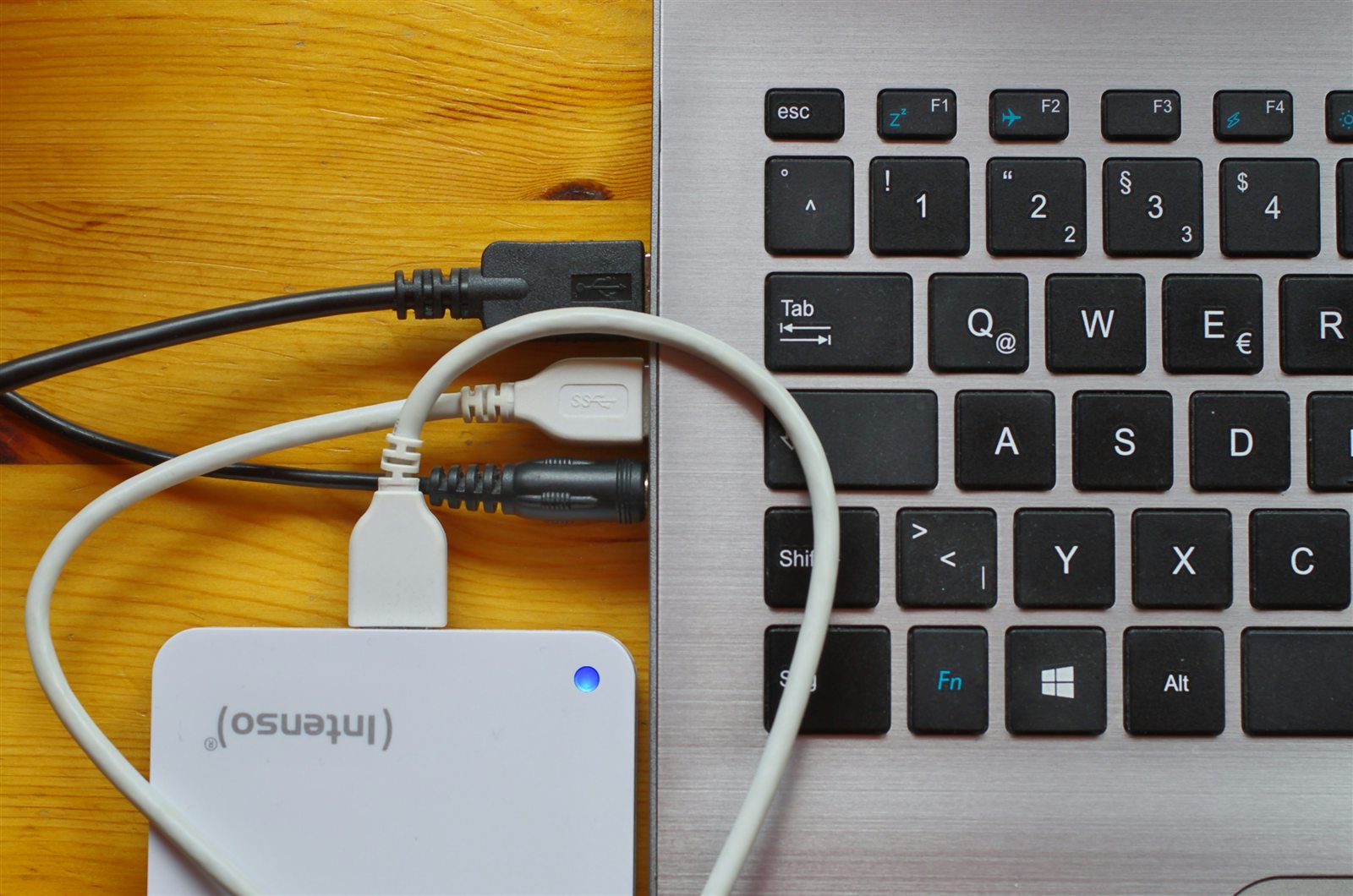
- Speicherort bewusst wählen: Verwenden Sie beispielsweise einen angeschlossenen externen Datenträger. Prüfen Sie, ob es der vorgesehene Datenträger ist und genügend Platz vorhanden ist. Ein anderer Laufwerksbuchstabe allein beweist noch keine physische Trennung vom PC.
- Sicherung starten: Lassen Sie den Vorgang vollständig abschließen. Bei einer Fehlermeldung ist das Backup noch nicht als erfolgreich zu verbuchen.
- Ergebnis wiederfinden: Öffnen Sie anschließend den gewählten Zielordner. Zeta Producer legt das Backup als ZIP-Datei ab. Kontrollieren Sie Datum und Dateigröße und übernehmen Sie den tatsächlichen Dateinamen in Ihre Notiz. Eine vorhandene ZIP-Datei ist der erste Prüfpunkt; ob sie brauchbar ist, zeigt erst die Wiederherstellungsprobe.
Das Handbuch nennt für die lokale Standardablage C:\Users\Benutzername\Documents\Zeta Producer 17\backup\. „Benutzername“ ersetzen Sie durch Ihren Windows-Benutzernamen. Maßgeblich bleibt der im Assistenten eingestellte Pfad, besonders bei verschobenen Dokumentenordnern.
Zusätzliche Cloud- oder Webserver-Speicherorte können sinnvoll sein. Prüfen Sie dabei auch, ob die Übertragung tatsächlich abgeschlossen wurde. Die Webserver-Option benötigt eine eingerichtete Verbindung; eine veröffentlichte Website allein aktiviert noch keine Sicherung. Für den Einstieg ist ein nachvollziehbarer, anschließend getesteter Sicherungsweg wichtiger als viele ungeprüfte Kopien.
3. Die Wiederherstellung ausprobieren
Testen Sie die Sicherung, solange Ihr Arbeitsprojekt noch verfügbar ist. So können Sie das Ergebnis vergleichen. Wählen Sie für die Probe einen eindeutig anderen Website-Namen, etwa „Radservice – Wiederherstellungsprobe“. Behalten Sie das bisherige Projekt und die ursprüngliche Sicherungsdatei.
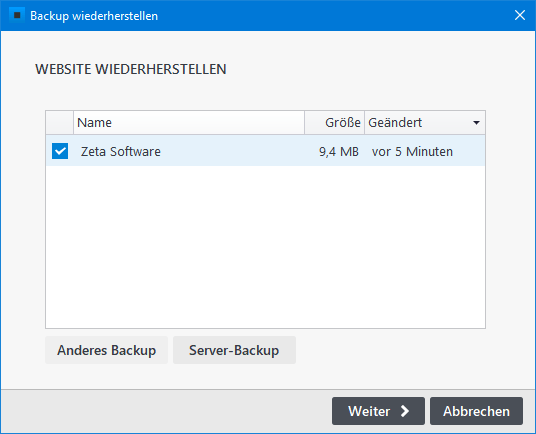
- Öffnen Sie Einstellungen → Backup → Backup wiederherstellen.
- Wählen Sie das gewünschte Backup. Liegt es auf dem externen Datenträger und erscheint nicht in der Liste, öffnen Sie es über Anderes Backup. Die Liste zeigt zunächst die Sicherungen im lokalen Standardverzeichnis.
- Gehen Sie weiter, vergeben Sie den Namen für die Probe und starten Sie die Wiederherstellung. Nach erfolgreichem Abschluss öffnet sich die wiederhergestellte Website.
Der Ablauf ist im Handbuch unter Backup wiederherstellen beschrieben. Eine auf dem Webserver gespeicherte Sicherung lässt sich über „Server-Backup“ herunterladen und anschließend auswählen.
Kontrollieren Sie im wiederhergestellten Projekt die Startseite, die zuletzt geänderte Leistungsseite sowie eine Seite mit Bildern oder einem Download. Sind Texte und Dateien vorhanden? Stimmt der erwartete Bearbeitungsstand? Lässt sich ein Text zur Bearbeitung öffnen? Prüfen Sie die lokale Vorschau, ohne die Probefassung zu veröffentlichen.
Die Probe endet vor der Veröffentlichung. Prüfen Sie vor einer späteren tatsächlichen Veröffentlichung immer das eingestellte Ziel. Ein wiederhergestellter älterer Stand soll nicht versehentlich die aktuelle Firmenwebsite ersetzen. Für Shops, Formulare oder externe Dienste ist die lokale Sichtprüfung außerdem kein vollständiger Funktionstest ihrer Online-Daten.
4. Aus der einmaligen Sicherung eine Routine machen
Unter Einstellungen → Backup → Konfigurieren lassen sich die regelmäßige Sicherung, ihre Speicherorte und das Intervall einstellen. Trotz der Bezeichnung „Automatisch regelmäßige Backups erstellen“ beschreibt das Handbuch eine Erinnerung beim Laden des Projekts. Über den angezeigten Hinweis starten Sie die Sicherung. Rechnen Sie deshalb nicht mit einem unabhängigen Hintergrunddienst, der auch bei geschlossenem Programm arbeitet.
Wählen Sie den Abstand danach, wie viel Arbeit Sie im Ernstfall erneut erledigen könnten. Wer selten Inhalte ändert, braucht eine andere Routine als jemand, der täglich Angebote bearbeitet. Erstellen Sie zusätzlich vor größeren Umbauten und nach wichtigen abgeschlossenen Änderungen ein Backup.
Prüfen Sie auch die Aufbewahrung älterer Stände: Bei aktivierter Löschoption bleiben laut Handbuch die letzten vier Backups erhalten; ältere werden unter den dort beschriebenen Bedingungen entfernt. Einen wichtigen Stand vor einem Umbau sollten Sie deshalb gesondert aufbewahren. Details stehen unter Backup konfigurieren.
Vorher und nachher: Was jetzt feststehen sollte
- Vorher: „Die Website liegt irgendwo unter Dokumente.“ Nachher: Projektname, öffentliche Adresse und tatsächlicher Projektordner sind zugeordnet.
- Vorher: „Ich habe irgendwann eine ZIP-Datei erstellt.“ Nachher: Sicherungsdatum, Dateiname, Speicherort und Anlass sind notiert.
- Vorher: „Das Backup wird schon funktionieren.“ Nachher: Eine separat benannte Probe wurde geöffnet und ihr Inhalt geprüft.
- Vorher: „Die Erinnerung macht alles automatisch.“ Nachher: Sie wissen, wann Sie die Sicherung auslösen und ihr Ergebnis kontrollieren.
Ergänzen Sie in Ihrer Notiz das Datum der erfolgreichen Probe und mögliche Lücken. Fehlen Bilder, stimmt der Stand nicht oder bricht die Wiederherstellung ab, bewahren Sie das Arbeitsprojekt auf und klären die Ursache, bevor Sie sich auf dieses Backup verlassen.
Ihr nächster Schritt: Sichern Sie das aktuell verwendete Projekt und öffnen Sie eine Wiederherstellungsprobe. Danach können Sie mit der nächsten Pflegerunde für Ihre Firmenwebsite beginnen. Wenn Sie die lokale Arbeitsweise erst kennenlernen möchten, erklärt die Produktseite zur Homepage-Software den Weg von der Bearbeitung auf dem Windows-PC bis zur Veröffentlichung.