
Ergänzt am 15. Oktober 2026: Den Produktverweis auf die Informationen zur Homepage-Software für Windows ausgerichtet.
Eine Firmenwebsite veraltet selten auf einen Schlag. Meist bleiben kleine Dinge liegen: eine alte Telefonnummer, ein Angebot vom vergangenen Jahr oder ein Kontaktformular, das niemand mehr geprüft hat. Mit einem festen Pflegeablauf behalten Sie diese Stellen im Blick. Die folgenden sieben Checks helfen Ihnen, Ihre Website aktuell zu halten und Änderungen mit Zeta Producer umzusetzen.
Beginnen Sie mit den Seiten, die Kunden wirklich brauchen: Startseite, wichtigste Leistung und Kontakt. Notieren Sie pro Seite das Problem, die geplante Korrektur und den nächsten Prüftermin. So entsteht aus einer langen Wunschliste eine überschaubare Aufgabe.
1. Stimmen Angebote, Termine und Kontaktdaten noch?
Lesen Sie Ihre Website wie jemand, der Ihren Betrieb noch nicht kennt. Bieten Sie alle genannten Leistungen weiterhin an? Stimmen Öffnungszeiten, Ansprechpartner und Einzugsgebiet? Sind Preislisten und Download-Dateien noch aktuell?
Prüfen Sie wiederkehrende Angaben an mehreren Stellen: Eine neue Telefonnummer auf der Kontaktseite hilft wenig, wenn im Seitenfuß noch die alte steht. Auch Ankündigungen auf der Startseite brauchen ein Enddatum. Ein abgelaufener Hinweis sollte durch eine aktuelle Information ersetzt oder aus dem sichtbaren Einstieg genommen werden.
Ein älterer Fachartikel darf dagegen sein ursprüngliches Datum behalten. Entscheidend ist, ob sein Inhalt noch stimmt. Eine reine Datumsänderung macht ihn nicht aktueller.
2. Versteht ein neuer Besucher sofort Ihr Angebot?
Die erste Überschrift sollte sagen, was Sie für wen anbieten. Allgemeine Begrüßungen nehmen dafür oft den wertvollsten Platz ein.
Beispiel für einen fiktiven Betrieb: Statt „Herzlich willkommen auf unserer Homepage“ könnte dort stehen: „Fahrradservice in Ravensburg – Inspektion und Reparatur für Ihr Alltagsrad“. Darunter erklären zwei kurze Sätze, wie die Terminvereinbarung funktioniert. Das Beispiel ist keine Textvorlage für jede Branche; es zeigt die drei hilfreichen Angaben: Leistung, Ort und nächster Schritt.
Öffnen Sie auch eine einzelne Leistungsseite direkt. Besucher gelangen nicht immer über die Startseite zu Ihnen. Jede wichtige Seite sollte deshalb für sich verständlich sein und einen passenden Weg zur Kontaktaufnahme anbieten.
3. Funktioniert der Weg zur Anfrage?
Klicken Sie die Telefonnummer auf einem Smartphone und den E-Mail-Link in einem passenden Mailprogramm an. Prüfen Sie bei einem Kontaktformular nicht nur die sichtbaren Felder, sondern auch den vollständigen Ablauf: Lässt es sich absenden? Erscheint eine verständliche Rückmeldung? Kommt Ihre ausdrücklich als Test gekennzeichnete Nachricht im richtigen Postfach an?
Verwenden Sie dafür eigene Testdaten und stimmen Sie den Test mit der empfangenden Person ab. Kontrollieren Sie gegebenenfalls auch den Spam-Ordner. Ein Formular kann auf der Website korrekt aussehen, obwohl die Nachricht ihr Ziel nicht erreicht.
Benennen Sie Links und Buttons nach der Handlung, beispielsweise „Termin anfragen“ oder „Angebot besprechen“. Der Text sollte zum tatsächlichen Ziel passen.
4. Lässt sich die Website auf dem Smartphone gut benutzen?
Prüfen Sie mindestens die Startseite, eine Leistungsseite und die Kontaktseite auf einem echten Smartphone. Können Sie Texte ohne Vergrößern lesen? Ist das Menü erreichbar? Lassen sich die wichtigsten Buttons antippen? Gibt es Stellen, an denen die gesamte Seite seitlich gescrollt werden muss?
Besonders lange Überschriften, Tabellen, eingebettete Inhalte und Bilder mit Text verdienen Aufmerksamkeit. Ein Bild kann sich verkleinern, während seine Beschriftung unlesbar wird. Wichtige Informationen gehören deshalb möglichst auch als normaler Text auf die Seite.
Nutzen Sie zusätzlich die Vorschau im Browser. Sie hilft beim Bearbeiten; die Kontrolle auf dem tatsächlichen Gerät zeigt, wie sich Ihre Seite unterwegs bedienen lässt.

5. Passen Bilder und Downloads zum heutigen Betrieb?
Zeigen Fotos noch Ihr aktuelles Team, Ihre Räume oder Ihre Leistungen? Ist ein früheres Logo in einem Bild eingebaut? Öffnen Sie verlinkte PDF-Dateien und prüfen Sie deren Inhalt und Dateinamen.
Beschreiben Sie bei aussagekräftigen Bildern im Alternativtext knapp, was für das Verständnis relevant ist. Ein Foto einer Werkstatt braucht eine andere Beschreibung als ein rein dekoratives Hintergrundbild. Verzichten Sie auf eine Aneinanderreihung von Suchbegriffen.
Behalten Sie beim Austausch von Dateien im Blick, wo sie verlinkt sind. Wird eine Adresse geändert, müssen die Verweise darauf weiterhin zu einem sinnvollen Ziel führen. Löschen Sie alte Dateien nicht allein deshalb, weil sie in der aktuellen Navigation nicht mehr auftauchen.
6. Führen Links und Menüpunkte an das richtige Ziel?
Gehen Sie die wichtigsten Wege durch: von der Startseite zur Leistung, von dort zur Anfrage und zurück zur Übersicht. Prüfen Sie außerdem externe Links und häufig genutzte Downloads. Ein technisch erreichbares Ziel kann trotzdem falsch sein, etwa wenn ein Link zu einer allgemeinen Startseite statt zur versprochenen Anleitung führt.
Zeta Producer bietet im Bereich Einstellungen unter Website die Funktion zum Prüfen von Links. Nutzen Sie das Ergebnis als Ausgangspunkt und kontrollieren Sie auffällige Ziele anschließend selbst. Die Programmübersicht im Handbuch zeigt die zugehörigen Bereiche.
Ändern Sie bestehende Seitenadressen bei einer Textkorrektur möglichst nicht. Falls ein Umbau neue Adressen erfordert, gehören die bisherigen Verweise und passende Weiterleitungen zur Planung.
7. Sind die Änderungen veröffentlicht und erneut geprüft?
Eine geänderte Vorschau auf Ihrem PC bedeutet noch nicht, dass Besucher die neue Fassung sehen. In Zeta Producer übertragen Sie Änderungen über Veröffentlichen → Website veröffentlichen; alternativ können Sie F7 verwenden. Dabei werden die seit der letzten Veröffentlichung geänderten Inhalte übertragen. Die Schritte beschreibt das Handbuch unter Änderungen veröffentlichen.
Öffnen Sie danach Ihre öffentliche Webadresse im Browser. Prüfen Sie die tatsächlich geänderten Texte, Links und Dateien noch einmal. Bei einem Formular gehört auch der oben beschriebene Funktionstest dazu.
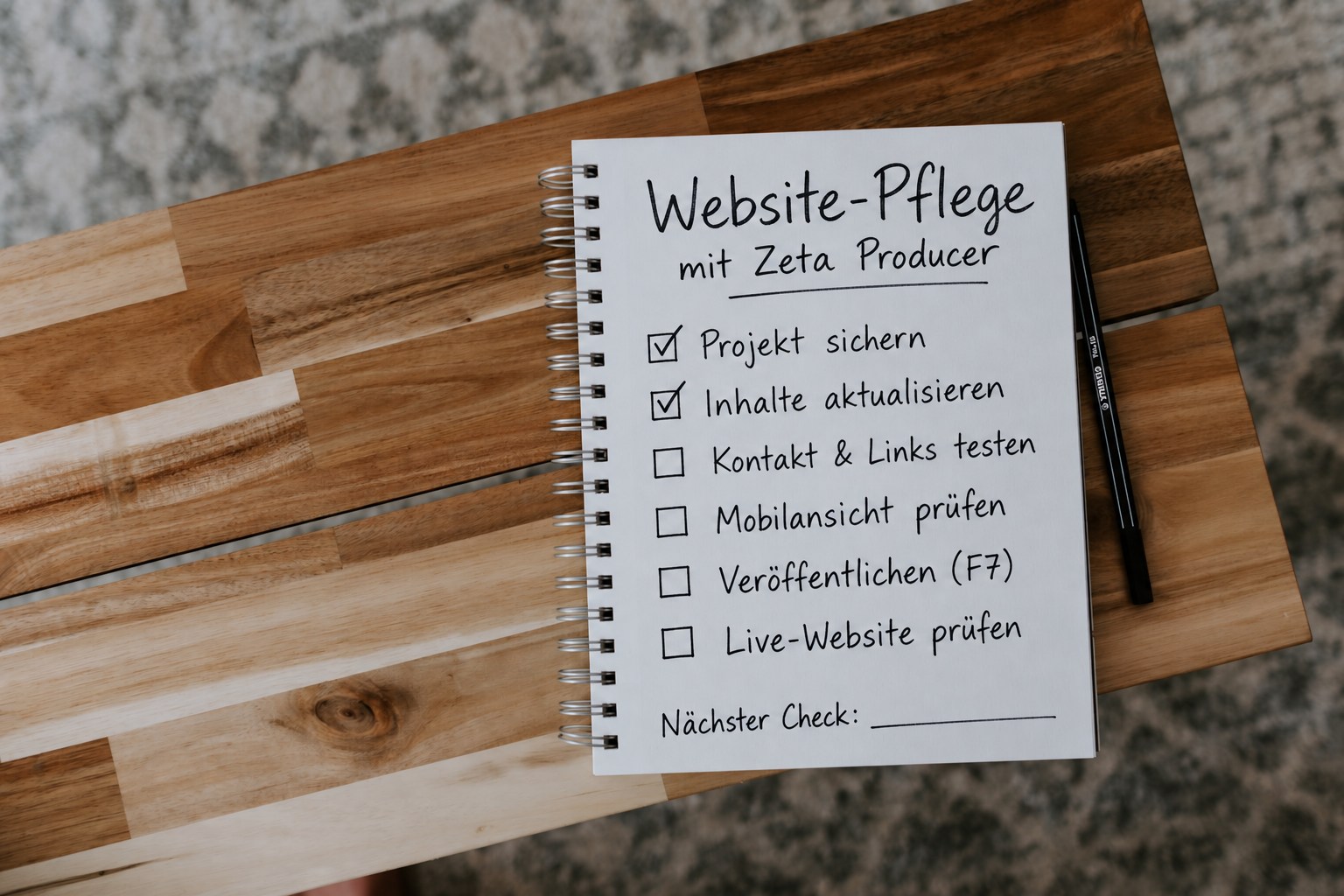
Ein einfacher Pflegeablauf mit Zeta Producer
- Projekt sichern: Erstellen Sie vor größeren Änderungen eine Sicherung. Die Backup-Funktionen finden Sie im Bereich Einstellungen.
- Gezielt bearbeiten: Öffnen Sie im Bereich Seiten die betroffenen Inhalte. Korrigieren Sie zunächst falsche Angaben und defekte Kontaktwege, danach die Darstellung.
- Vorschau kontrollieren: Prüfen Sie die geänderten Seiten im Browser und auf dem Smartphone.
- Veröffentlichen und nachsehen: Kontrollieren Sie anschließend die öffentliche Website und halten Sie fest, was erledigt ist.
Dieser Ablauf setzt ein vorhandenes Zeta-Producer-Projekt voraus. Wenn Sie Ihre Website bisher mit einem anderen System pflegen, sollten Sie den Wechsel als eigenes Projekt planen.
So bleibt die Pflege überschaubar
Für eine kleine Website mit selten wechselnden Angeboten kann ein monatlicher Termin ein guter Anfang sein. Häufig veränderte Öffnungszeiten, Veranstaltungen oder Angebote prüfen Sie entsprechend öfter. Wichtige Änderungen, etwa eine neue Telefonnummer, warten nicht bis zum nächsten Routinetermin.
- Angaben: Leistungen, Termine und Kontaktmöglichkeiten stimmen.
- Anfrage: Der gewählte Kontaktweg funktioniert bis zum Eingang der Nachricht.
- Darstellung: Die wichtigsten Seiten sind auf dem Smartphone gut bedienbar.
- Veröffentlichung: Die Änderungen sind unter der öffentlichen Webadresse geprüft.
Legen Sie nach dem Check einen nächsten Termin fest und notieren Sie offene Punkte. Es muss nicht jedes Mal die ganze Website neu gestaltet werden. Schon eine korrigierte Leistungsbeschreibung oder ein funktionierender Kontaktweg kann Besuchern eine unnötige Rückfrage ersparen.
Sie möchten Ihre Firmenwebsite selbst pflegen? Die Homepage-Software Zeta Producer für Windows ermöglicht die lokale Projektbearbeitung. Sie kaufen eine Programmlizenz; Domain und Hosting wählen und bezahlen Sie separat. Laden Sie Zeta Producer herunter und probieren Sie die Bearbeitung an einem eigenen Entwurf aus. Für die kommerzielle Nutzung ist eine passende kostenpflichtige Lizenz erforderlich.
Mehr zum Arbeitsprinzip lesen Sie in unserem Beitrag Was ist ein Desktop CMS?.