Ihre Werkstatt macht eine Pause, das Büro ist zwischen den Jahren nicht besetzt oder der Laden öffnet vorübergehend zu anderen Zeiten. Für Ihre Kunden zählt dann vor allem: Kann ich vorbeikommen, eine Anfrage stellen oder mit einer Antwort rechnen?
Ein guter Betriebsferien-Hinweis nennt den genauen Zeitraum, die verfügbare Kontaktmöglichkeit und den Zeitpunkt Ihrer Rückkehr. Er steht dort, wo Besucher nach diesen Informationen suchen, und verschwindet nach der Pause wieder. Mit Zeta Producer können Sie dafür vorhandene Texte ergänzen und bei Bedarf ein Info-Banner einsetzen.
1. Klären Sie zuerst, was während der Pause möglich ist
Schreiben Sie vor der Bearbeitung fünf Angaben auf: den ersten und letzten geschlossenen Tag, den ersten regulären Öffnungstag, die Erreichbarkeit während der Pause und den Umgang mit eingehenden Anfragen. „Wir machen Urlaub“ beantwortet keine dieser Fragen ausreichend.
Trennen Sie dabei verschiedene Leistungen. Vielleicht bleibt Ihr Geschäft geschlossen, während Bestellungen im Onlineshop weiter möglich sind. Oder Sie nehmen E-Mails entgegen, bearbeiten sie aber erst nach der Rückkehr. Versprechen Sie nur, was Sie tatsächlich leisten können. Ein Kontaktformular sollte keine schnelle Antwort ankündigen, wenn das Postfach zwei Wochen lang nicht betreut wird.
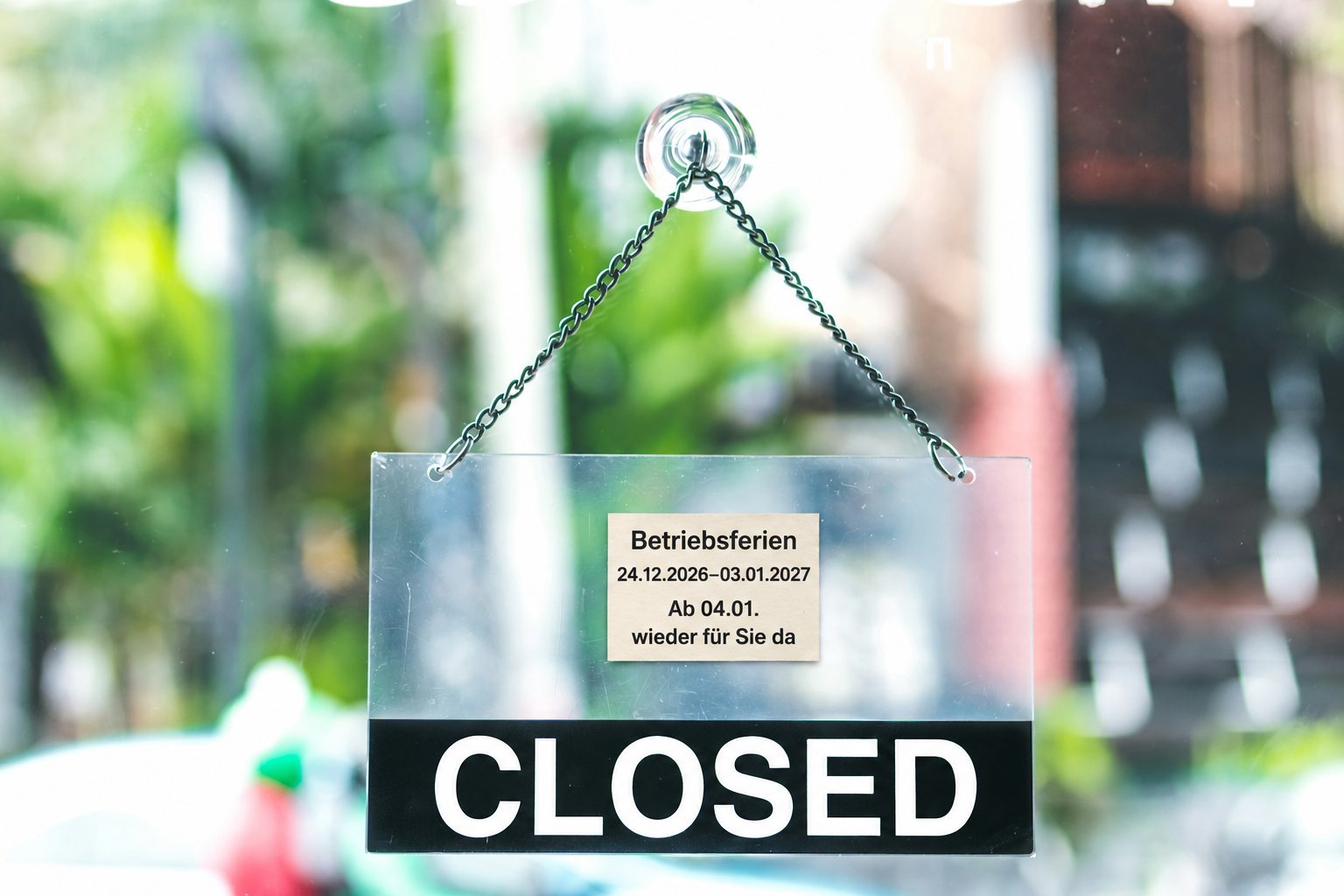
Durchgehendes, fiktives Beispiel: Eine Fahrradwerkstatt schließt vom 24. Dezember 2026 bis einschließlich 3. Januar 2027. Ab 4. Januar öffnet sie wieder. Das Formular bleibt erreichbar; Anfragen werden ab diesem Tag bearbeitet. Das ist ein Textbeispiel, kein tatsächlicher Zeta-Producer-Kundenfall.
2. Schreiben Sie einen Hinweis, der Rückfragen erspart
Vermeiden Sie ungenaue Angaben wie „bis Anfang Januar“ oder „bald wieder da“. Nennen Sie bei einem Jahreswechsel beide Jahreszahlen und schreiben Sie ausdrücklich, ob der letzte Tag noch zur Schließzeit gehört. Der erste Öffnungstag muss zu Ihren tatsächlichen Geschäftszeiten passen.
Vorher: „Wir sind über die Feiertage geschlossen. Frohe Weihnachten!“
Nachher: Betriebsferien vom 24. Dezember 2026 bis einschließlich 3. Januar 2027.
Ab 4. Januar sind wir wieder zu unseren regulären Öffnungszeiten für Sie da. Terminanfragen können Sie uns über das Kontaktformular schicken. Wir bearbeiten die Nachrichten ab 4. Januar in der Reihenfolge ihres Eingangs.
Die zweite Fassung beantwortet Zeitraum, Rückkehr und nächsten Schritt. Den freundlichen Gruß können Sie ergänzen. Er ersetzt diese Informationen aber nicht. Verlinken Sie „Kontaktformular“ auf Ihrer Website direkt mit der passenden Seite.
Bei lediglich verkürzten Öffnungszeiten hilft eine andere Formulierung: „Am 23. Dezember ist unser Geschäft von 9 bis 13 Uhr geöffnet.“ Falls mehrere Tage betroffen sind, schreiben Sie die Ausnahmen untereinander. Die sonst gültigen Zeiten bleiben erkennbar. Kennzeichnen Sie die Ausnahme deutlich, damit Kunden nicht zwischen zwei widersprüchlichen Zeitangaben wählen müssen.
3. Ergänzen Sie die Stellen, an denen Kunden nachsehen
Eine Meldung auf der Startseite allein reicht häufig nicht. Manche Besucher öffnen aus einem gespeicherten Link direkt die Kontakt- oder Leistungsseite. Prüfen Sie deshalb gezielt:
- Startseite: Ein kurzer Hinweis an gut sichtbarer Stelle, ohne das eigentliche Angebot vollständig zu verdrängen.
- Kontaktseite und Öffnungszeiten: Die vollständigen Angaben unmittelbar bei Adresse, Telefon oder Besuchszeiten.
- Anfrageweg: Ein Satz direkt vor dem Formular, falls sich die Antwortzeit ändert.
- Wiederkehrende Angaben: Öffnungszeiten im Seitenfuß oder auf einer Anfahrtsseite dürfen dem Hinweis nicht widersprechen.
Öffnen Sie in Ihrem Zeta-Producer-Projekt die betroffenen Seiten und bearbeiten Sie die vorhandenen Textinhalte. Lassen Sie die regulären Seitenadressen bestehen. Für eine kurze Betriebspause brauchen Sie weder eine zweite Kontaktseite noch eine neue Navigation.
Verwalten Sie außerdem öffentliche Unternehmenseinträge oder ein Buchungssystem, gleichen Sie die Angaben dort gesondert ab. Eine Änderung in Ihrem Website-Projekt aktualisiert fremde Dienste nicht automatisch. Bei mehreren Verantwortlichen halten Sie kurz fest, wer welchen Eintrag anpasst.
4. Setzen Sie das Info-Banner gezielt ein
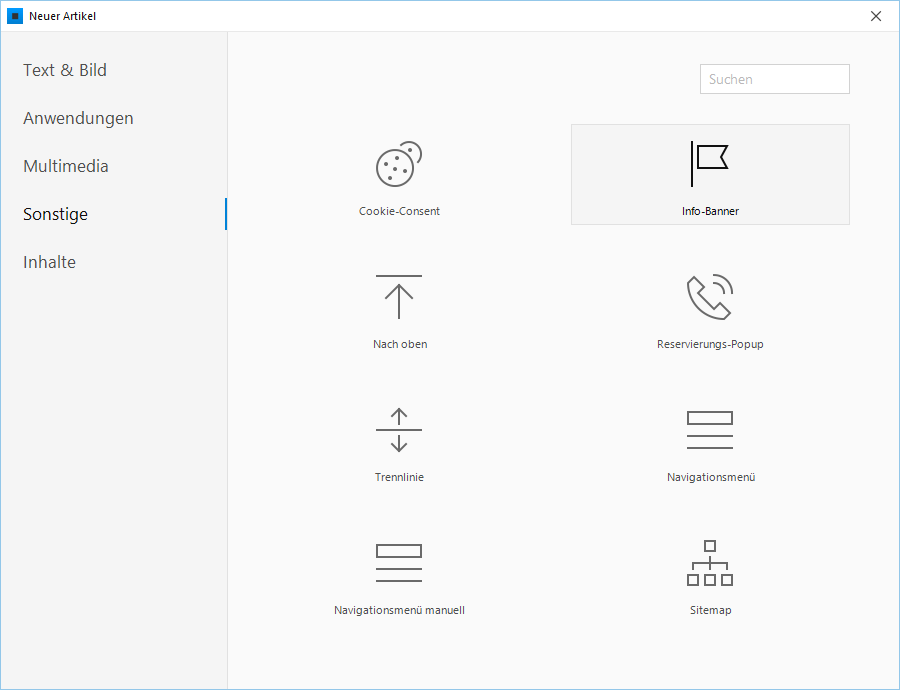
Für einen zusätzlichen sichtbaren Hinweis bietet Zeta Producer das Widget Info-Banner. So fügen Sie es ein:
- Klicken Sie an der gewünschten Stelle auf einen Plus-Button und wählen Sie Widget.
- Öffnen Sie die Gruppe Sonstige und wählen Sie Info-Banner.
- Tragen Sie den kurzen Hinweistext ein. Die ausführlichen Angaben bleiben zusätzlich auf der Kontaktseite stehen.
- Über Optionen passen Sie unter anderem Farben, Position, Ausrichtung und maximale Breite an.
Wählen Sie gut lesbare Farben und halten Sie den Text kurz. Ein Banner sollte auch auf dem Smartphone Platz für die Seite lassen und sich schließen lassen. Testen Sie die Einstellung „Nach dem Schließen nicht erneut anzeigen“ bewusst: Ist sie aktiviert, merkt sich ein Cookie das Schließen. Daher darf das Banner nicht der einzige Ort für Ihre Betriebsferien-Angaben sein. Es dient als Hinweis und ersetzt keinen Cookie-Einwilligungsdialog.
Soll derselbe Hinweis auf mehreren Seiten stehen, nutzen Sie Verknüpfungen. Dabei beziehen sich die eingefügten Elemente auf ein Original. Änderungen daran wirken sich auf die verknüpften Inhalte aus. Das erspart mehrere unabhängig gepflegte Kopien. Prüfen Sie trotzdem, ob alle gewünschten Seiten einbezogen sind; das Einfügen auf einer Seite macht das Banner nicht automatisch überall sichtbar.
5. Planen Sie das Entfernen gleich mit
Ein veralteter Ferienhinweis kann nach Ihrer Rückkehr den Eindruck vermitteln, der Betrieb sei weiterhin geschlossen. Legen Sie deshalb schon beim Einfügen fest, wer ihn am ersten regulären Öffnungstag entfernt und die Website anschließend veröffentlicht.
In Zeta Producer können Sie am betreffenden Widget über das Kontextmenü eine Erinnerung anlegen. Tragen Sie Datum, Uhrzeit und einen konkreten Titel ein, etwa „Betriebsferien-Hinweis entfernen und Website veröffentlichen“. Die Benachrichtigungen benötigen die Hintergrundfunktion „Projekte überwachen“; laut Handbuch wird sie beim Anlegen einer Erinnerung gegebenenfalls aktiviert. Eine Erinnerung erledigt die Änderung nicht selbst.
Auch bei der zeitgesteuerten Sichtbarkeit sollten Sie genau unterscheiden: Das Handbuch beschreibt die zeitabhängige Aktivierung und Deaktivierung von Seiten oder Widgets im Projekt. Daraus folgt keine Zusage, dass die Änderung ohne weiteres Zutun auf Ihrem Webserver erscheint. Planen Sie die Veröffentlichung und die öffentliche Kontrolle deshalb ausdrücklich ein.
Notieren Sie neben dem Banner auch alle ergänzten Textstellen. Nach der Rückkehr müssen Kontaktseite, Formularhinweis und gegebenenfalls externe Einträge wieder zum normalen Betrieb passen. Entfernen Sie die vorübergehende Meldung, nicht die weiterhin benötigte Kontaktseite.
6. Veröffentlichen Sie und prüfen Sie den Kundenweg
Kontrollieren Sie die bearbeiteten Seiten zunächst in der Vorschau. Anschließend wählen Sie Veröffentlichen → Website veröffentlichen oder drücken F7. Die Anleitung Änderungen veröffentlichen erläutert den Schritt. Erst danach prüfen Sie die öffentliche Adresse im Browser.
Öffnen Sie Startseite und Kontaktseite jeweils direkt, auch auf dem Smartphone. Sind Zeitraum und Rückkehr ohne Suchen erkennbar? Bleiben Menü, Telefonnummer und Formular bedienbar? Schließen Sie das Banner und prüfen Sie, ob die Informationen auf der Kontaktseite weiterhin auffindbar sind. Kontrollieren Sie einen verlinkten Kontaktweg bis zum richtigen Ziel.
Für die Abschlusskontrolle genügen vier klare Fragen:
- Stimmen die Daten und die angekündigte Erreichbarkeit an allen bearbeiteten Stellen überein?
- Wissen Besucher, ob und wann ihre Anfrage bearbeitet wird?
- Ist der Hinweis auf der öffentlichen Website auch mobil gut lesbar?
- Hat eine verantwortliche Person den Termin zum Entfernen und erneuten Veröffentlichen?
Den umfassenderen Prüfrundgang finden Sie unter Website nach Änderungen prüfen. Ein klarer Ferienhinweis ist eine kleine Pflegeaufgabe mit konkretem Nutzen: Ihre Kunden können ihren Besuch oder ihre Anfrage passend planen.
Sie möchten solche Änderungen selbst vornehmen? Mit der Homepage-Software Zeta Producer für Windows bearbeiten Sie Ihre Website im eigenen Projekt und veröffentlichen die Änderungen beim gewählten Webhoster. Den Einstieg ermöglicht der kostenlose Download zum Ausprobieren; für die produktive Unternehmenswebsite ist eine passende Kaufedition erforderlich. Domain und Hosting sind separat.