Sie haben eine Leistung ergänzt, die Preisliste ausgetauscht oder eine neue Telefonnummer eingetragen. In Zeta Producer sieht alles richtig aus. Aber finden Besucher die Änderung auch auf der öffentlichen Website – und funktioniert der nächste Schritt?
Prüfen Sie nach jeder wichtigen Änderung einen vollständigen Besucherweg: Einstieg → passende Information → Download oder Kontakt → tatsächliches Ergebnis. Die folgenden Schritte helfen Ihnen dabei. Sie setzen eine bereits eingerichtete Website mit funktionierender Veröffentlichung voraus. Für die erste Einrichtung und einen Hosterwechsel gelten zusätzliche Schritte.
1. Legen Sie fest, was nach der Änderung funktionieren muss
Starten Sie mit einer konkreten Aufgabe statt mit „Die Website muss gut aussehen“. Notieren Sie die betroffene Seite, die Änderung und das erwartete Ergebnis. Damit erkennen Sie später auch Fehler, die eine reine Linkprüfung nicht finden kann.
Unser fiktives Beispiel: Ein Fahrradservice ergänzt eine Winterinspektion. Besucher sollen das Angebot im Menü finden, den Leistungsumfang lesen, eine aktuelle PDF-Übersicht öffnen und einen Termin anfragen können. Die Anfrage muss im dafür vorgesehenen Postfach ankommen. Dieses Beispiel beschreibt einen Prüfablauf, keinen tatsächlichen Kundenfall.
Zum Prüfumfang gehören hier die Startseite mit dem neuen Hinweis, die Leistungsseite, die PDF-Datei und die Kontaktseite. Wurde zusätzlich die Telefonnummer im Seitenfuß geändert, kontrollieren Sie sie auf mehreren Seiten. Vor umfangreichen Korrekturen hilft eine Sicherung Ihres Zeta-Producer-Projekts.

2. Prüfen Sie die bearbeiteten Seiten in der Vorschau
Öffnen Sie im Bereich Seiten die geänderte Seite und rufen Sie über die Leiste oberhalb der internen Vorschau die Browser-Vorschau auf. Der aktuelle Aufbau ist in der Programmübersicht dokumentiert. Ältere Programmstände können andere Menübezeichnungen zeigen.
Lesen Sie zunächst die geänderte Passage im Zusammenhang: Passen Überschrift, Angebot und Button zusammen? Steht auf einer anderen Stelle derselben Seite noch die alte Information? Öffnen Sie die Leistungsseite auch direkt, ohne zuvor die Startseite zu besuchen. Ein Besucher aus einer Suchmaschine muss das Angebot ebenfalls verstehen können.
Kontrollieren Sie danach eine schmale Ansicht. In der externen Responsive-Vorschau stehen Desktop, Tablet und Smartphone zur Auswahl. Achten Sie besonders auf lange Überschriften, Tabellen, eingebettete Inhalte und Buttons: Bleibt alles lesbar und erreichbar? Diese Vorschau hilft bei der Gestaltung; die öffentliche Website prüfen Sie später zusätzlich auf einem echten Smartphone.
3. Kombinieren Sie die Linkprüfung mit einem eigenen Klicktest
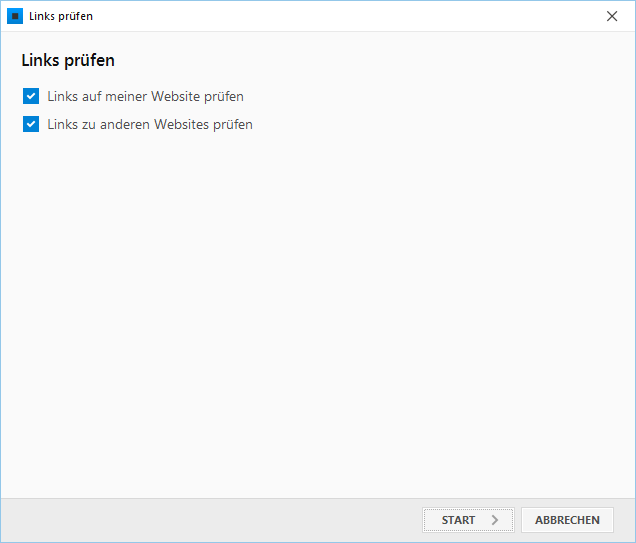
Rufen Sie in Zeta Producer unter Einstellungen → Website die Funktion Links prüfen auf. Im Dialog können Sie Links auf der eigenen Website und Links zu anderen Websites prüfen lassen. Starten Sie die Prüfung und gehen Sie auffällige Ergebnisse durch. Die beiden Prüfoptionen erläutert das Handbuch zur Linkprüfung.
Öffnen Sie gemeldete Ziele anschließend selbst. Eine Fehlermeldung ist ein Anlass zur Kontrolle, kein Grund, einen Verweis sofort zu entfernen. Ein erreichbares Ziel kann umgekehrt inhaltlich falsch sein: Der Button „Winterinspektion anfragen“ führt vielleicht noch zur allgemeinen Startseite.
Gehen Sie deshalb Ihren Besucherweg von Anfang an durch. Öffnen Sie das Menü, wählen Sie die Leistung und klicken Sie den nächsten Schritt. Prüfen Sie auch einen zweiten Einstieg, etwa einen Hinweis auf der Startseite. Korrigieren Sie den Link am betreffenden Text, Bild oder Button. Der Linkdialog von Zeta Producer unterscheidet externe Adressen, interne Seiten, Dateien und Bilder.
4. Öffnen Sie Downloads und kontrollieren Sie ihren Inhalt
Ein PDF-Link ist erst geprüft, wenn die richtige Datei geöffnet wurde. Klicken Sie ihn auf der Website an und kontrollieren Sie den Inhalt: Stehen darin das aktuelle Angebot, die richtige Telefonnummer und der passende Gültigkeitszeitraum? Ein neuer Buttontext ändert nicht automatisch die verlinkte Datei.
Wenn Sie eine neue PDF-Datei verwenden, wählen Sie sie im Linkdialog im Bereich Datei aus beziehungsweise importieren Sie sie dort. Das Handbuch zeigt den Ablauf für einen Datei-Link. Prüfen Sie danach alle Stellen, die auf diese Übersicht verweisen. Ein Dateiaustausch sollte nicht versehentlich einen anderen, weiterhin benötigten Download ersetzen.
So kann die Korrektur in unserem fiktiven Beispiel aussehen:
- Vorher: „Mehr erfahren“ öffnet eine ältere Übersicht. Welche Leistung und welcher Stand gemeint sind, bleibt unklar.
- Nachher: „Leistungsumfang Winterinspektion (PDF)“ öffnet die geprüfte neue Datei. Angebot und Kontaktdaten stimmen mit der Leistungsseite überein.
- Prüfbeleg: Die Datei wurde über den öffentlichen Button am PC und am Smartphone geöffnet und inhaltlich gelesen.
Löschen Sie ältere Dateien nicht allein deshalb, weil der neue Link funktioniert. Möglicherweise werden sie noch an anderen Stellen benötigt oder über bereits verschickte Links aufgerufen.
5. Veröffentlichen Sie und wechseln Sie zur öffentlichen Adresse
Die Vorschau auf Ihrem PC zeigt Ihren Arbeitsstand. Damit Besucher die Änderungen sehen, wählen Sie Veröffentlichen → Website veröffentlichen; alternativ steht F7 zur Verfügung. Dabei überträgt Zeta Producer die seit der letzten Veröffentlichung geänderten Inhalte. Die Details beschreibt das Handbuch unter Änderungen veröffentlichen.
Warten Sie das Ergebnis ab und beachten Sie mögliche Fehlermeldungen. Öffnen Sie anschließend die öffentliche HTTPS-Adresse Ihrer Website in einem normalen Browserfenster. Prüfen Sie in der Adresszeile, dass Sie tatsächlich Ihre Domain aufrufen und nicht weiterhin die lokale Vorschau.
Suchen Sie gezielt nach der eben geänderten Stelle. Wird noch der alte Stand angezeigt, laden Sie neu und vergleichen Sie mit einem zweiten Browser oder Gerät. Bleibt die Abweichung bestehen, prüfen Sie Veröffentlichungsmeldung, ausgewähltes Projekt und Veröffentlichungsziel. Ändern Sie nicht auf Verdacht Servereinstellungen und übertragen Sie nicht wahllos andere Projektstände.
6. Testen Sie den Kontaktweg bis zum Ergebnis
Öffnen Sie nun die öffentliche Website auf einem echten Smartphone. Nutzen Sie das Menü und den Kontaktbutton. Prüfen Sie bei Telefon- und E-Mail-Links, welche Nummer beziehungsweise Adresse an die passende App übergeben wird. Ein bloß geöffneter E-Mail-Entwurf ist noch keine zugestellte Anfrage.
Bei einem Formular gehört ein vollständiger Test dazu. Stimmen Sie ihn mit der empfangenden Person ab, verwenden Sie eigene Testdaten und kennzeichnen Sie die Nachricht eindeutig, etwa „Website-Test Winterinspektion – bitte nicht als Kundenanfrage bearbeiten“. Prüfen Sie:
- Sind Felder und Pflichtangaben verständlich und auf dem Smartphone bedienbar?
- Erscheint nach dem Absenden eine verständliche Rückmeldung?
- Kommt die Testnachricht mit dem erwarteten Inhalt im richtigen Postfach an?
- Ist bei einer vorgesehenen Antwort auch die richtige Antwortadresse vorhanden?
Eine Bestätigung auf der Website allein belegt keine Zustellung. Wenn die Nachricht fehlt, kontrollieren Sie auch den Spam-Ordner und die Formulareinstellungen. Halten Sie Fehlermeldung, Zeitpunkt und betroffene URL fest, bevor Sie Unterstützung anfordern. Reale Kundendaten brauchen Sie für diesen Test nicht.
7. Halten Sie das Ergebnis knapp fest
Eine kurze Notiz verhindert, dass ein offener Fehler beim nächsten Bearbeiten vergessen wird. Übernehmen Sie beispielsweise diese Vorlage:
- Änderung und Datum: Was wurde bearbeitet?
- Geprüfte öffentliche Seiten: Welche URLs wurden aufgerufen?
- Ergebnis: Menü und Kontaktziel richtig; PDF inhaltlich aktuell; Smartphone bedienbar; Testnachricht angekommen.
- Offen: Welcher konkrete Punkt fehlt, und wer kümmert sich darum?
Priorisieren Sie nach dem Besucherproblem: Ein falscher Download oder ein defekter Anfrageweg muss vor einem kleinen Abstand im Layout korrigiert werden. Wiederholen Sie nach der Korrektur den betroffenen Weg. Ein Punkt gilt erst dann als erledigt, wenn das erwartete Ergebnis tatsächlich vorliegt.
Für regelmäßige Kontrollen zwischen größeren Änderungen ergänzt unsere Checkliste zur Website-Pflege diesen Ablauf. Sie möchten die Bearbeitung selbst ausprobieren? Mit der Homepage-Software Zeta Producer für Windows pflegen Sie Ihr Projekt lokal und veröffentlichen es beim gewählten Webhoster. Domain und Hosting sind separat erforderlich. Den Einstieg ermöglicht der kostenlose Download zum Ausprobieren; für die produktive Unternehmenswebsite benötigen Sie eine passende Kaufedition.