
Redaktionell überarbeitet am 8. September 2026.
Sie haben Ihre Website mit Microsoft Expression Web erstellt und suchen ein Programm für die weitere Pflege? Entscheidend ist, ob Sie vorhandene HTML-Dateien weiter bearbeiten oder Ihre Website künftig ohne Programmierkenntnisse pflegen möchten. Für diese beiden Aufgaben kommen unterschiedliche Werkzeuge infrage.
Der erweiterte Support für Expression 4, einschließlich der Edition Web, endete laut Microsofts Produktlebenszyklus am 15. Juli 2020. Das bedeutet nicht, dass eine damit erstellte Website plötzlich verschwindet. Für die weitere Bearbeitung lohnt es sich jedoch, einen passenden Ersatz zu prüfen.
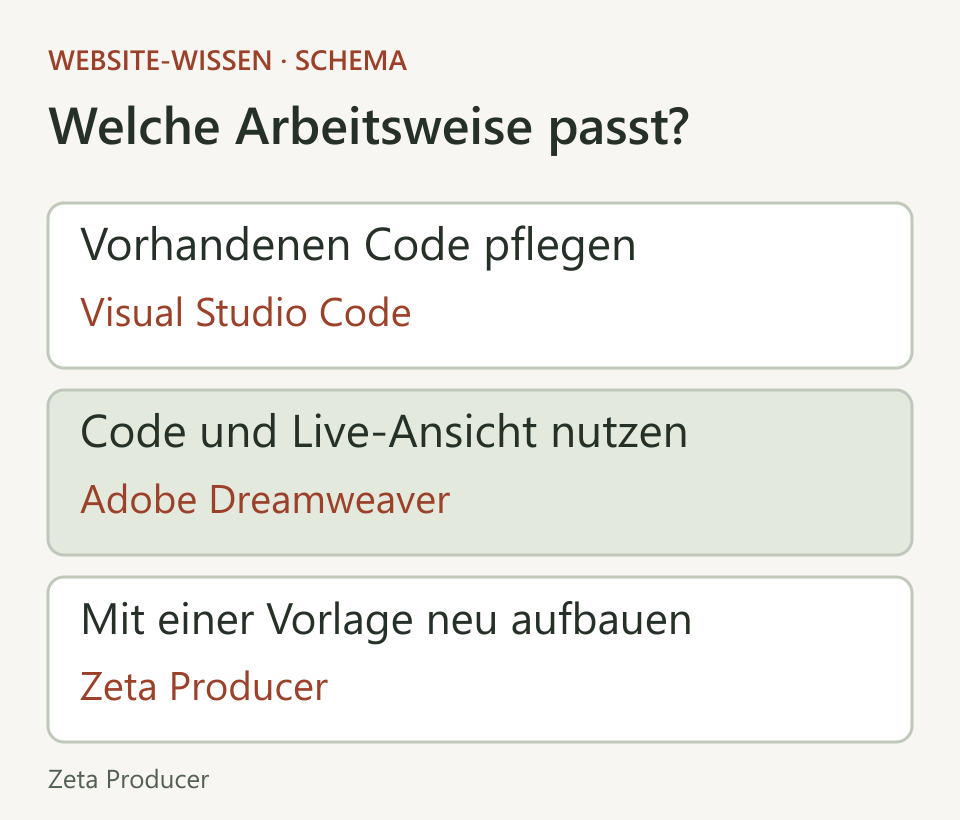
Welche Expression-Web-Alternative passt zu Ihrer Aufgabe?
- Vorhandenen HTML- und CSS-Code selbst bearbeiten: Visual Studio Code ist eine mögliche Wahl, wenn Sie mit Quelltext arbeiten können.
- Quelltext und visuelle Bearbeitung verbinden: Adobe Dreamweaver bietet Code-Werkzeuge und eine Live-Ansicht.
- Eine Firmenwebsite ohne Programmierung neu aufbauen: Unser Homepage-Baukasten Zeta Producer eignet sich für Windows-Nutzer, die ihre Inhalte selbst pflegen möchten.
Diese Auswahl ist nach Arbeitsweise geordnet. Ein Code-Editor löst eine andere Aufgabe als ein Homepage-Baukasten. Prüfen Sie deshalb zuerst an einer typischen Seite, welche Arbeitsweise Ihnen im Alltag liegt.
Visual Studio Code: bestehende HTML-Dateien bearbeiten
Visual Studio Code unterstützt HTML unter anderem mit Syntaxhervorhebung, Code-Vervollständigung und Formatierung. Sie können damit am Quelltext Ihrer Seiten arbeiten und auch eingebettetes CSS und JavaScript bearbeiten.
Das passt, wenn Sie die vorhandene Website weitgehend behalten möchten und HTML sowie CSS verstehen. Eine Änderung am Text ist dann eine Änderung in der entsprechenden Datei; größere Anpassungen am Layout erfordern Kenntnisse der Seitenstruktur und der Stylesheets.
Wenn Sie bisher hauptsächlich in einer visuellen Ansicht gearbeitet haben, sollten Sie den Umstieg an einer Kopie testen. Öffnen Sie beispielsweise Ihre Leistungsseite und ändern Sie eine Überschrift, ein Bild und einen Link. Prüfen Sie danach die Ausgabe im Browser. So merken Sie schnell, ob Sie diesen Weg dauerhaft selbst betreuen möchten.
Adobe Dreamweaver: Quelltext mit visueller Ansicht
Adobe Dreamweaver unterstützt HTML, CSS und JavaScript und verbindet Code-Werkzeuge mit einer Live-Ansicht. Dort lassen sich unter anderem Texte und Bildeigenschaften bearbeiten. Adobe bietet Dreamweaver im Rahmen eines kostenpflichtigen Creative-Cloud-Abonnements an.
Für Anwender, die visuelle Hilfen wünschen und zugleich am Quelltext arbeiten möchten, ist das eine Option. Planen Sie trotzdem Einarbeitung ein: Eine Vorschau nimmt Ihnen nicht automatisch die Arbeit an fehlerhaftem oder unübersichtlichem Alt-Code ab. Prüfen Sie vor einer Entscheidung auch die aktuellen Vertragsbedingungen und Systemanforderungen beim Anbieter.
Zeta Producer: die Website ohne Programmierung neu aufbauen
Vielleicht ist der Programmwechsel zugleich eine Gelegenheit, die Website zu vereinfachen: weniger überholte Unterseiten, eine übersichtliche Navigation und aktuelle Informationen zu Ihren Leistungen. Wenn Sie dabei künftig keine HTML-Dateien bearbeiten möchten, kommt ein Homepage-Baukasten infrage.
Mit unserem Windows-Programm Zeta Producer erstellen und pflegen Sie Ihre Website anhand von Vorlagen. Die Projektdaten liegen auf Ihrem PC; die fertigen Seiten veröffentlichen Sie bei Ihrem Hosting-Anbieter. Für kommerzielle Websites erwerben Sie eine passende Programmlizenz. Domain und Hosting sind separat zu berücksichtigen.
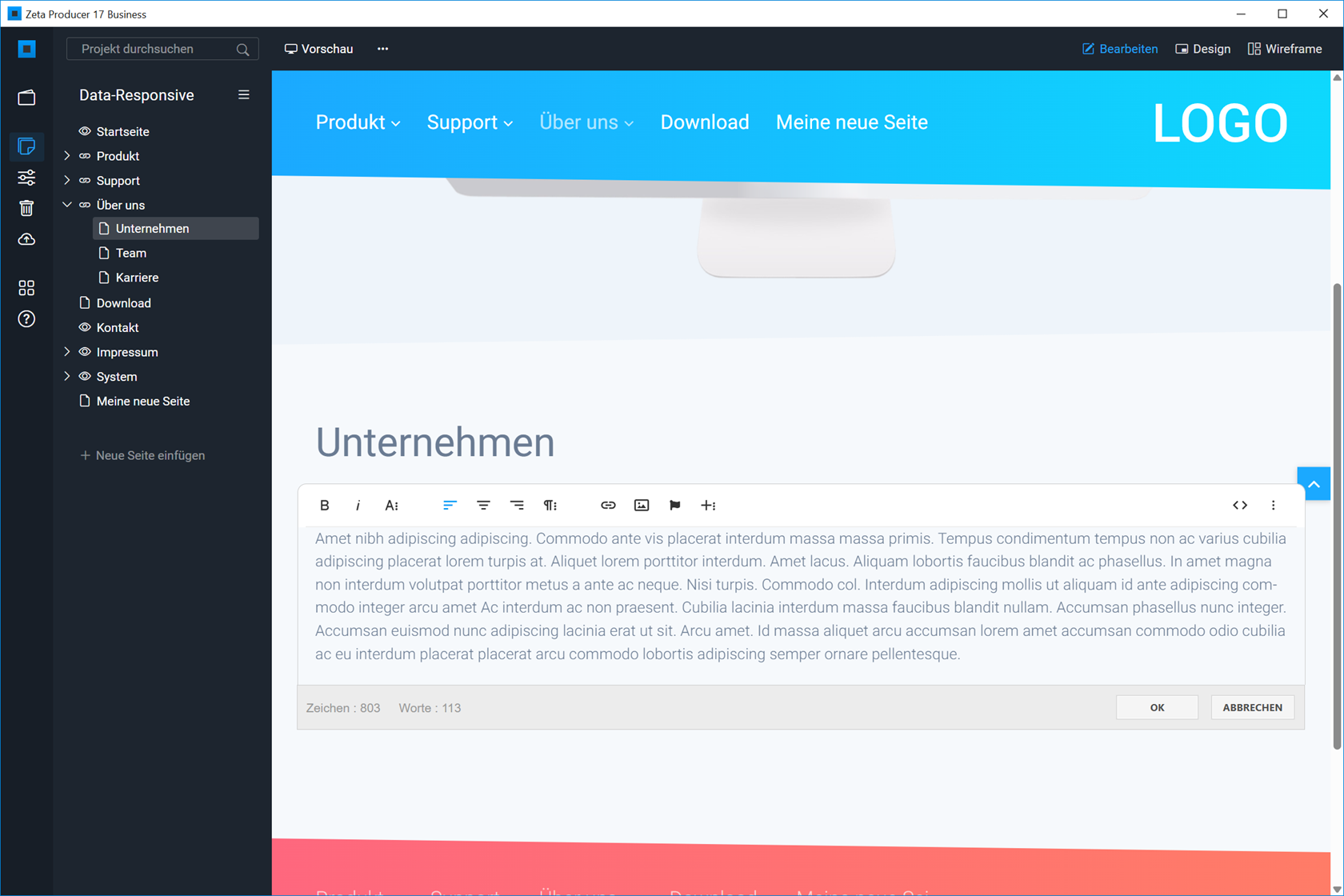
Für Ihre Planung sollten Sie von einem Neuaufbau ausgehen. Prüfen Sie, welche vorhandenen Texte und Bilder Sie weiterverwenden können, und übertragen Sie diese in die neue Struktur. Eine unveränderte automatische Übernahme eines kompletten Expression-Web-Projekts sollten Sie nicht voraussetzen.
Dieser Weg passt besonders zu einer überschaubaren Firmenwebsite, die eine einzelne Person auf einem Windows-PC betreut. Wenn Sie dagegen vor allem vorhandenen Quelltext weiterentwickeln möchten, prüfen Sie zunächst einen Code-Editor.
Zeta Producer herunterladen und an einer Beispielseite ausprobieren
So bereiten Sie den Wechsel vor
- Bestand sichern: Legen Sie eine vollständige Kopie Ihrer bisherigen Website-Dateien einschließlich Bilder, Downloads und Stylesheets an. Halten Sie fest, welche zusätzlichen Funktionen wie Formulare vom Server abhängen.
- Wichtige Seiten erfassen: Sammeln Sie die bestehenden Webadressen und markieren Sie Seiten mit Suchzugriffen, Anfragen oder wichtigen externen Links. Diese Liste hilft, beim Umstieg keine relevante Seite zu übersehen.
- Eine typische Seite nachbauen oder bearbeiten: Testen Sie eine Seite mit Text, Bild, Navigation und Kontaktmöglichkeit. Kontrollieren Sie auch die Smartphone-Ansicht.
- Adressen erhalten: Übernehmen Sie vorhandene URLs nach Möglichkeit. Wenn sich eine Adresse ändern muss, planen Sie eine dauerhafte Weiterleitung auf die passende neue Seite. Leiten Sie nicht pauschal alle alten Adressen auf die Startseite um.
- Veröffentlichung prüfen: Testen Sie nach dem Umstieg die öffentlichen Seiten, Bilder, Downloads und Kontaktwege. Eine richtige lokale Vorschau allein bestätigt noch nicht, dass online alles funktioniert.
Für die anschließende Pflege finden Sie in unserer Checkliste zum Aktualisieren einer Firmenwebsite sieben konkrete Prüfungen und den Veröffentlichungsablauf in Zeta Producer.
Die Entscheidung an der täglichen Pflege ausrichten
Behalten Sie vorhandene HTML-Dateien bei, wenn Struktur und Gestaltung noch passen und Sie den Code selbst betreuen können. Nutzen Sie einen Neuaufbau, wenn Sie Ihre Website ohnehin modernisieren und die spätere Pflege vereinfachen möchten. Ein kleiner Praxistest mit einer echten Seite ist dafür aussagekräftiger als eine lange Liste von Programmnamen.